
A barreira dos US$ 99 não existe: como testar apps iOS de graça em 2026
Pare de pagar a conta do desenvolvedor da Apple se você só quer testar novidades; o TestFlight público é gratuito e exige apenas um link.

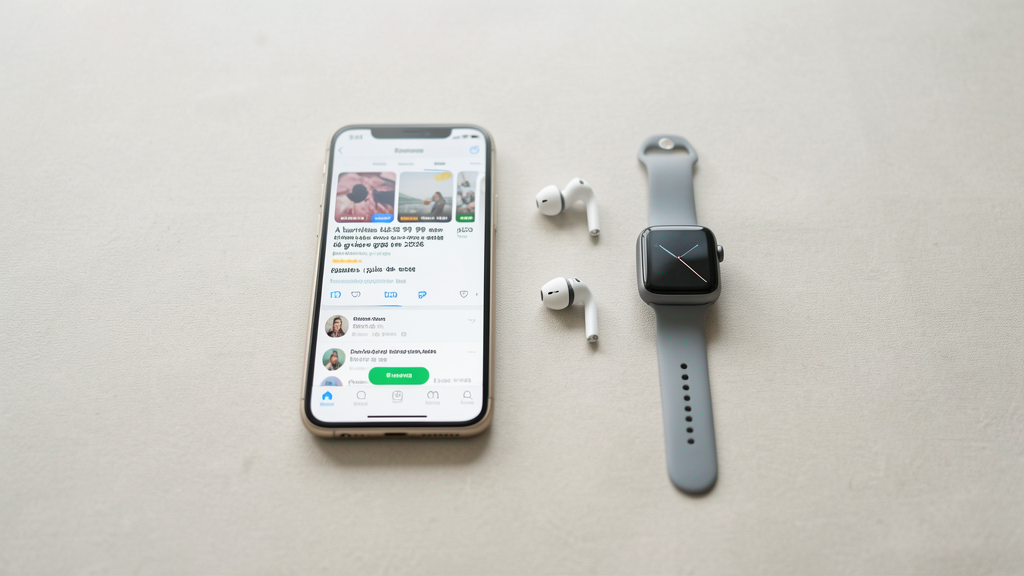
Olho vivo na tela do cartão de crédito: quase vi gente gastar quase R$ 600 na taxa anual do Apple Developer Program só para ter o direito de "ver o que vem por aí" no iPhone. Existe um equívoco gigantesco circulando por fóruns e grupos de tecnologia, essa ideia de que a porta dos fundos do iOS só abre com uma carteira recheada e um cadastro formal na Apple. No Betabaza, vivemos de quebrar essas barreiras, e a realidade do ecossistema da Apple em 2026 é bem mais convidativa do que a gigante de Cupertino deixa transparecer na página de checkout.
Você não precisa de conta corporativa, não precisa de Mac para compilar código e, absolutamente, não precisa desembolsar nem um centavo para testar a maioria das grandes novidades que rodam no iOS 20. A chave para esse reino chama-se TestFlight, mas a parte que ninguém te conta é que você não precisa ser o dono da chave; basta ser convidado. O modelo de "TestFlight Público" mudou o jogo nos últimos anos, permitindo que desenvolvedores espalhem links de acesso que funcionam como uma porta simplificada. Vamos cortar o caminho burocrático e direcionar para onde realmente importa: conseguir o acesso sem o cargo de "Desenvolvedor".
O erro de lógica que custa caro
A confusão nasce da mistura de dois conceitos distintos. O Apple Developer Program, que cobra os famosos US$ 99 ao ano, serve para quem publica aplicativos na App Store ou cria distribuições internas para empresas. Se você quer subir o seu próprio jogo ou lançar um fintech, aí sim a conta é obrigatória. Mas se o seu objetivo é apenas o de usuário early access — aquele que quer bancar o cobaia em troca de ver funcionalidades antes de todo mundo — você está jogando dinheiro fora pagando essa taxa.
Muitos desenvolvedores independentes e grandes estúdios usam o TestFlight justamente para distribuir versões beta para um público limitado sem passar pela revisão demorada da App Store. O processo para nós, meros mortais que seguremos o iPhone, é simplesmente o de aceitar um convite. Não há verificação de identidade corporativa, não há necessidade de gerar certificados de segurança no Xcode. Onde muita gente erra é procurar pelo "TestFlight" na loja e se frustrar ao ver apenas o logotipo da ferramenta sem nenhum conteúdo dentro. A loja não é o lugar onde se encontram os testes; eles vivem fora das paredes da Apple, em redes sociais, sites de lançamento e comunidades específicas.
Passo a passo: Do clique ao ícone na home
Siga esta ordem exata. Não tente pular etapas, pois o iOS é ranzinza com permissões e links diretos às vezes falham se o app base não estiver instalado.
1. Baixe o app TestFlight na App Store
Pode parecer óbvio, mas é o ponto de falha número um. O TestFlight não vem pré-instalado. Procure por "TestFlight" na App Store oficial; o desenvolvedor listado deve ser a "Apple, Inc.". É um download gratuito, leve e rápido. Mantenha o app instalado, pois é ele que gerencia todos os seus betas em um só lugar, atualizando as builds automaticamente sem que você precise ficar procurando arquivos .ipa pela internet.
2. Encontre um link de convite público
Aqui é onde o trabalho de campo aparece. Desenvolvedores disponibilizam esses links em locais variados.
- Twitter (X) e Threads: Acompanhe perfis de gerentes de produto ou desenvolvedores das apps que você curte. Eles costumam soltar links com a etiqueta "TestFlight" quando abrem vagas para testadores.
- Sites de Launch: Plataformas como o Product Hunt ou o Betalist frequentemente listam apps em pré-lançamento, e a descrição quase sempre traz um link direto para o teste.
- Discord e Telegram: Muitos projetos, especialmente jogos e ferramentas de produtividade, mantêm canais exclusivos para betas. Se você curte fuçar em recursos ocultos do Telegram, já deve saber que essas comunidades são minas de ouro para convites antecipados.
Clique no link. Ele geralmente começa com testflight.apple.com/join/ seguido de um código alfanumérico.
3. Aceite o convite na página da web
Ao tocar no link, o Safari (ou o navegador padrão do seu iOS) abrirá uma página da Apple descrevendo o aplicativo. Verifique o nome do desenvolvedor para garantir que não é um golpe de phishing — o endereço deve ser apple.com/testflight. Se o teste ainda tiver vagas disponíveis (a Apple limita a 10.000 testadores por app), você verá um botão grande escrito "Começar a testar" ou "Aceitar".
Toque nesse botão. O sistema pode pedir para fazer login com o seu Apple ID. Use a sua conta pessoal, a mesma que você usa para comprar apps na loja. Não tente criar uma nova ID só para isso; a consistência de conta é vital para que o histórico de download funcione e para que você possa salvar dados na nuvem do app beta, caso ele suporte.
4. Redirecionamento automático e instalação
Após aceitar, o iOS fará a mágica: o navegador vai fechar (ou minimizar) e o app TestFlight vai abrir automaticamente na tela correspondente àquele aplicativo. Se isso não acontecer, force a abertura manual do TestFlight; o convite estará lá, esperando.
Dentro do TestFlight, você verá um botão "Instalar" onde normalmente estaria o botão "Abrir" ou "Atualizar". Toque nele. O ícone do aplicativo pulará para a sua tela inicial, exatamente como se você tivesse baixado pela App Store, com uma diferença sutil: o ícone pode ter um pequeno marcador beta amarelo ou o próprio app TestFlight mostrará um ponto de exclamação indicando que é uma versão de testes.
Onde a grama é mais verde (e onde ela tem insetos)
Testar betas no iOS através do TestFlight é uma experiência infinitamente superior ao lado Android em termos de facilidade de gestão. Enquanto no Android muitas vezes você precisa baixar APKs de fontes duvidosas ou habilitar a "instalação de fontes desconhecidas" — o que abre brechas de segurança — o TestFlight encapsula tudo dentro do ecossistema seguro da Apple. Você não precisa dar permissões de administrador root nem se preocupar com vírus, pois a Apple assina digitalmente cada build distribuído. Se quiser entender como o Google lida com isso de forma mais "selvagem", vale a pena comparar com a forma como APKs diretos do GitHub funcionam.
Contudo, há trade-offs reais que você precisa encarar como testador. O primeiro é a estabilidade. Eu já vi builds de fintechs que travaram no meio de um Pix de alto valor ou de players de música que simplesmente apagaram a biblioteca local porque o banco de dados mudou de versão. Ao instalar um beta, você está concordando em ser o primeiro a encontrar o bug que destrói a experiência. Nunca use um app beta para uma tarefa crítica que não tenha plano B.
Outro ponto chato é a expiração. Testes no TestFlight têm validade de 90 dias. Se o desenvolvedor não lançar uma nova atualização antes que o relógio zere, o app simplesmente para de funcionar. Ele não abre, mostra um erro de build expirada e você fica na mão até o dev subir uma nova versão. Isso acontece com mais frequência do que gostaríamos em projetos independentes onde a equipe é pequena.
Gerenciando a fila de testes e a poluição visual
Depois que você pega o gosto, é fácil acumular uns 10, 15 apps beta no celular. O TestFlight tem uma aba dedicada "TestFlight" que lista todos os seus testes ativos. Minha recomendação prática: desligue as notificações automáticas para betas de apps que você usa casualmente. Alguns projetos pusham atualizações diárias ou até mesmo a cada hora, e o seu celular vai vibrar o dia todo com avisos de "Nova build disponível".
Para sair de um teste, não basta apagar o ícone da tela inicial. Você precisa abrir o TestFlight, selecionar o app e tocar em "Parar de testar". Isso remove o app do dispositivo e libera a sua vaga para outra pessoa — afinal, lembra do limite de 10.000 vagas? É educação digital sair do teste quando você parou de usar o app.
Vale ressaltar também o limite de dispositivos. A Apple permite que você use o TestFlight em até 30 dispositivos diferentes associados à sua Apple ID, mas não simultaneamente. Se você troca de iPhone com frequência, pode bater na cabeça com esse bloqueio de autorização.
Quando o TestFlight não é a saída
Apesar de ser a rota mais limpa, existem cenários onde o desenvolvedor não usa o TestFlight e prefere sistemas alternativos como o AltStore ou métodos de sideload via компьютеры (computadores). Isso é raro para grandes empresas, mas comum para emuladores de jogos retrô ou apps que a Apple proibiu na loja oficial. Nesses casos, o processo deixa de ser "toque e baixe" e envolve instalar um software no PC, confiar no certificado do desenvolvedor nas configurações do iPhone e renovar o certificado a cada 7 dias. É um trabalho Hercúleo comparado à facilidade de aceitar um convite público.
Se o seu objetivo é apenas brincar com os recursos que virão na próxima versão do WhatsApp, experimentar a nova interface do Nubank ou jogar o jogo indie que está bombando no Twitter, fique no TestFlight. É seguro, integra com backups do iCloud e não expõe seu dispositivo a riscos externos.
O seu acesso VIP termina aqui
Agora que você tem o mapa do tesouro, a taxa de US$ 99 da Apple deve soar como um erro de cálculo para quem não é desenvolvedor. O segredo não é ter uma carteira pesada, mas sim saber onde procurar. Links de convite são a moeda de troca do mundo beta de 2026.
Fique atento às comunidades que você frequenta. A próxima grande novidade do seu iPhone provavelmente não chegará pela App Store primeiro; ela chegará através de um link pequeno, escondido na bio de um perfil do Instagram ou num canal do Telegram. Quando encontrar, lembre-se de apontar os erros que encontrar. Essa é a única moeda que os desenvolvedores realmente cobram de nós: feedback honesto. Se o app travar, não desinstale com raiva; vá ao TestFlight, tire prints e descreva o problema. É isso que mantém os projetos vivos e gratuitos para todos nós.
Leia em seguida

APK direto do GitHub supera o Google Play Beta em segurança?
Descubra como a cadeia de custódia do arquivo e a verificação de hash SHA-256 tornam o download direto do GitHub matematicamente mais confiável que o canal Beta do Google Play.
Telegram Experimental: 5 funções que compensam o risco de bugs
Descubra se a troca da estabilidade do app estável pela inteligência de pastas automática e tradução de voz em tempo real vale o risco de noites mal dormidas com bugs.